...
- Выключенное устройство необходимо подключить по интерфейсу RS-232.
- Подключите к устройству кабель питания.
- Включите устройство.
- Запустить приложение "Мастер Модернизации RR" на ПК.
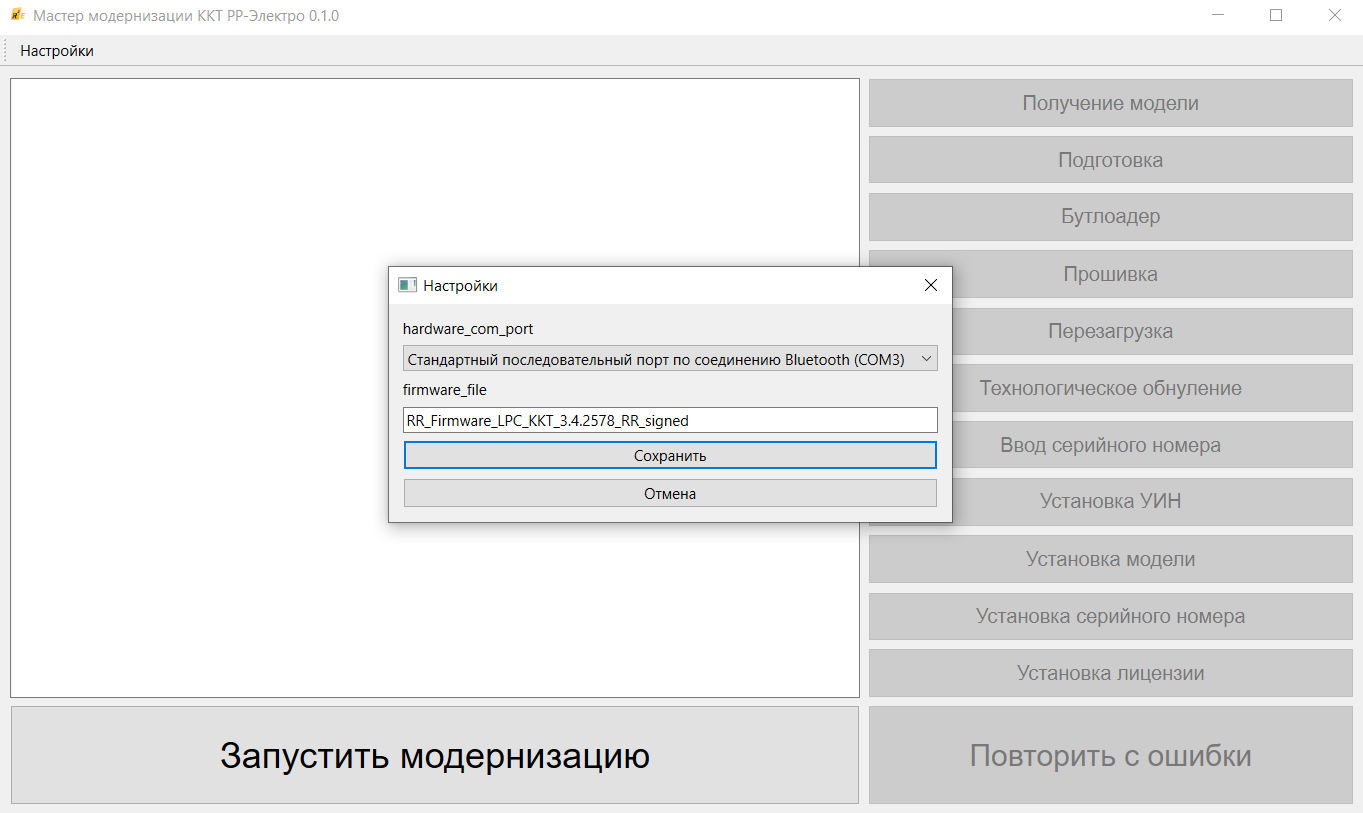
- Мастер модернизации подключается к устройству по COM-порту, который указывается в настройках. Если в настройках указан неверный порт, то в процессе модернизации возникнет запрос на выбор корректного порта (см. пункт 68)
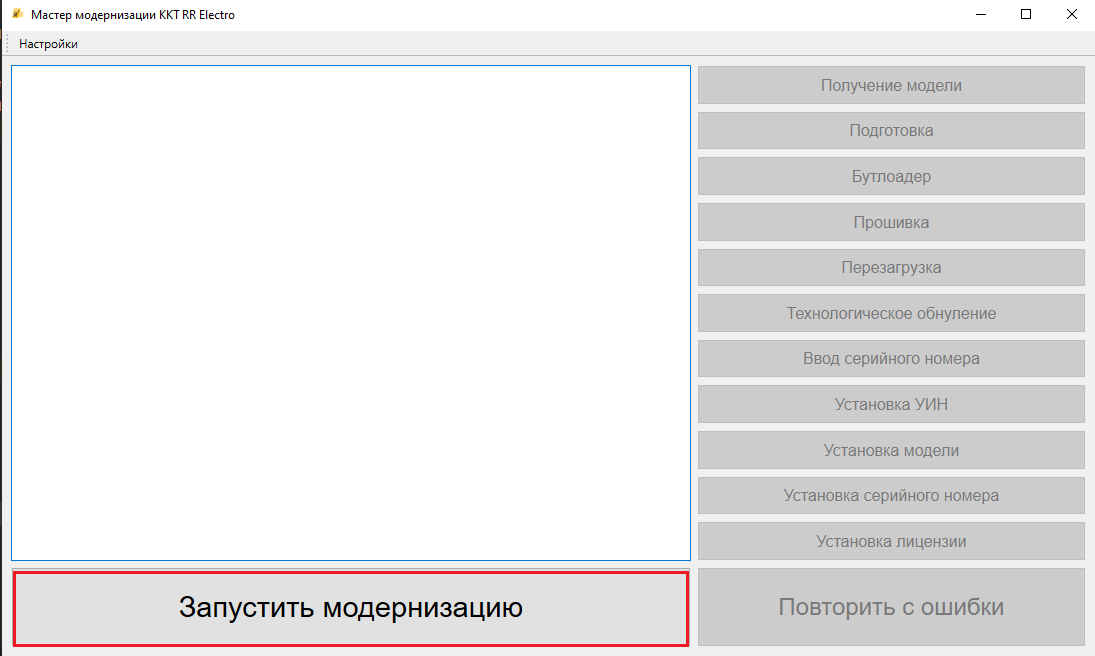
В интерфейсе программы нажимаем кнопку "Запустить модернизацию".
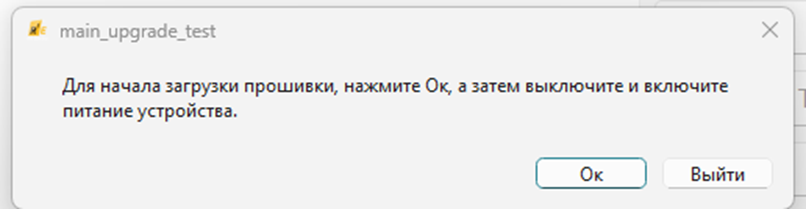
При прохождении процесса модернизации видим всплывающее окно, после чего, требуется перезапустить устройство и нажать "ОК".
Note При ошибке подключении устройства по указанному в настройках порту, возникнет сообщение об ошибке с возможностью выбора правильного порта для подключения. После установки номер порта сохранится в настройках и будет использован для последующих модернизаций.

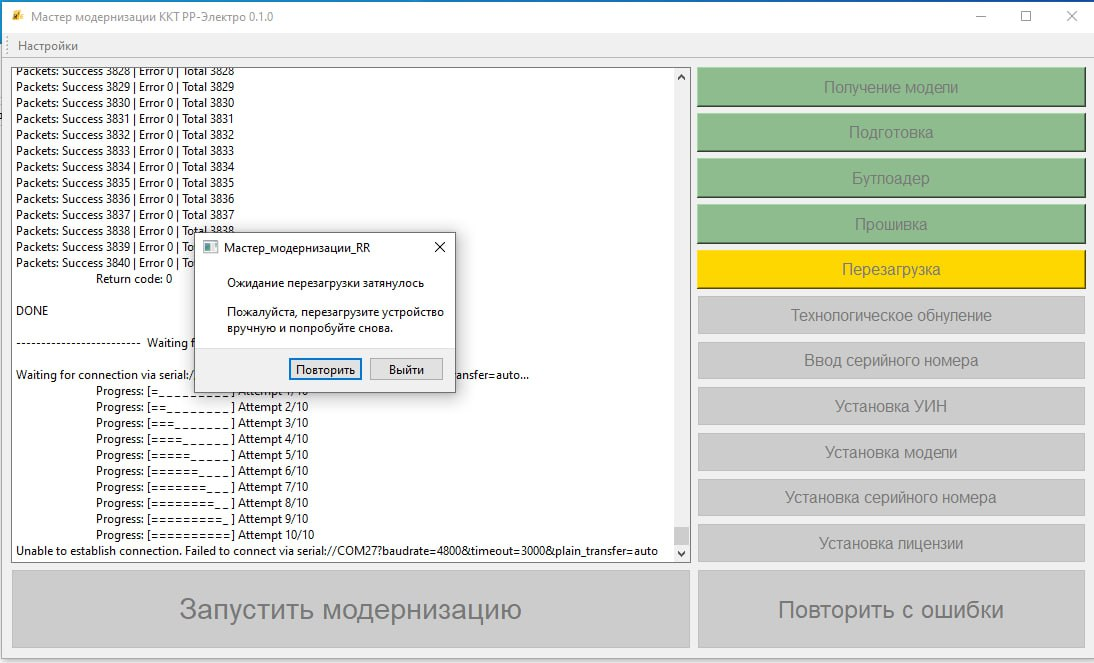
Note Если на этапе 'Перезагрузка' всплывает окно 'Ожидание перезагрузки затянулось', не ждите полной перезагрузки устройства в привычном виде: звукового сигнала не будет, диоды будут гореть постоянно. Необходимо выключить и включить устройство с кнопки питания, после чего в утилите нажать 'Повторить'.
- На этапе Ввод серийного номера, необходимо ввести серийный номер из комплекта модернизации / отсканировать штрих-код с паспорта ФР.
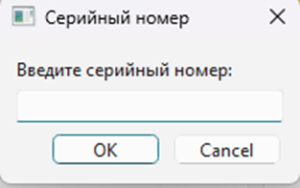
- Далее необходимо отсканировать лицензию из комплекта модернизации (QR-код) или ввести коды вручную через ";", после чего нажать "ОК".
Ввод лицензии является опциональным действием, при отсутствии лицензии, нажмите "Выйти.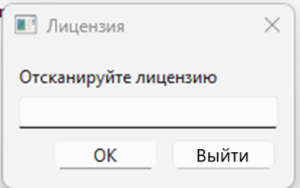
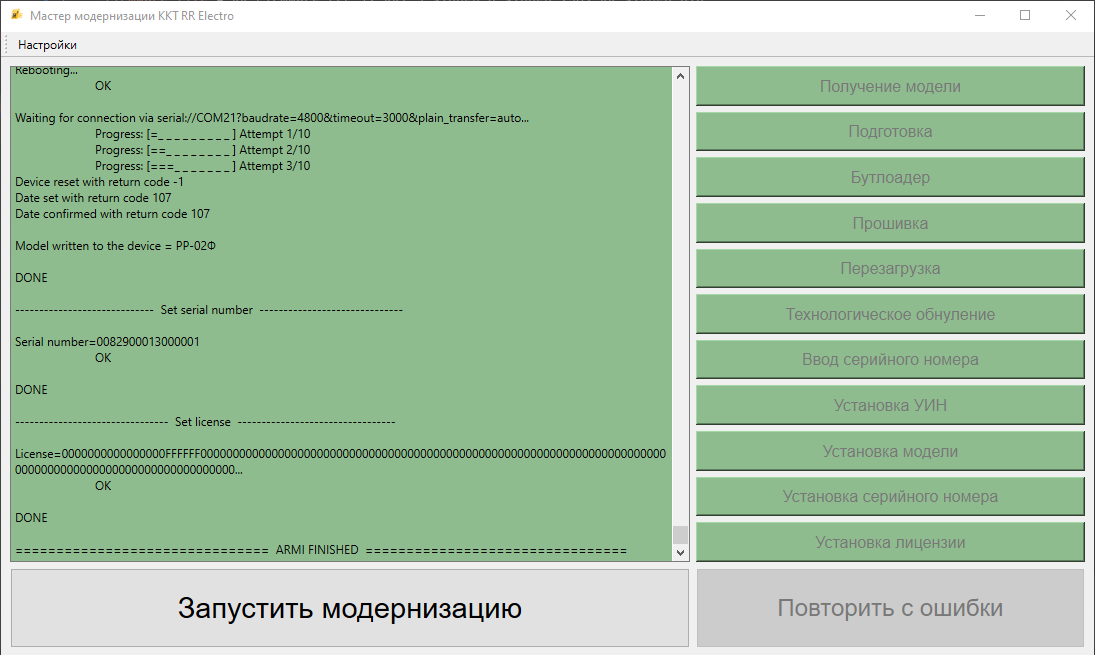
- При прохождении успешного процесса модернизации, выводится сообщение об успешной модернизации. Окно лога подсвечивается зеленым цветом.
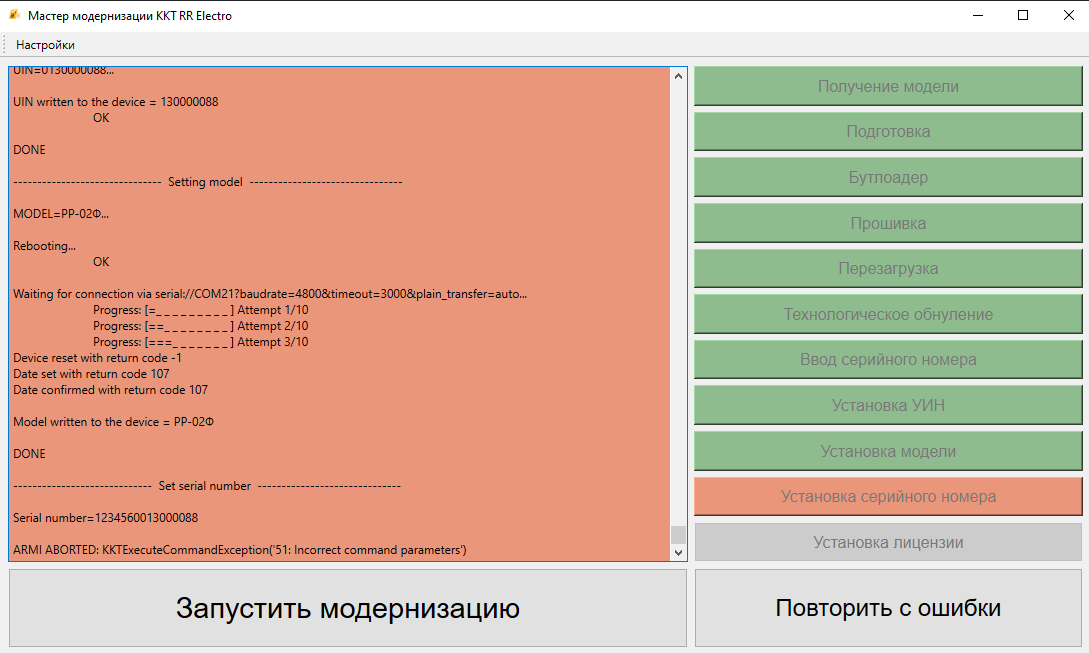
- При ошибке в ходе модернизации окно лога и ошибочный этап подсвечиваются красным цветом.
- Необходимо, после успешного прохождения процесса модернизации, переклеить "шильдик", на устройстве, на наклейку из комплекта модернизации.
