...
- ПК должен работать под управлением операционной системы Windows (64-битная версия) , с минимальной версией ОС — Windows 10.
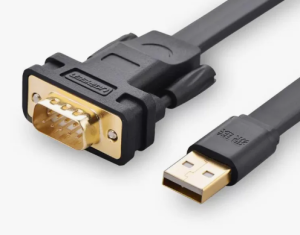
- У ПК должен быть физический COM порт или адаптер USB-COM. Это необходимо для подключения устройства к компьютеру и передачи данных во время процесса модернизации.
Если используется адаптер USB-COM, убедитесь, что его модель на чипсете FTDI, драйверы для него установлены и корректно функционируют.
2. Программное обеспечение:
- Мастер модернизации ККТ РР-Электро — специализированное программное обеспечение, предназначенное для выполнения процесса обновления прошивки.
| Название | Изображение |
|---|---|
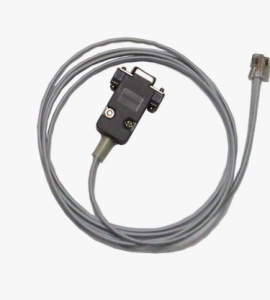
| Интерфейс RS-232 |
|
| Ручной сканер |
|
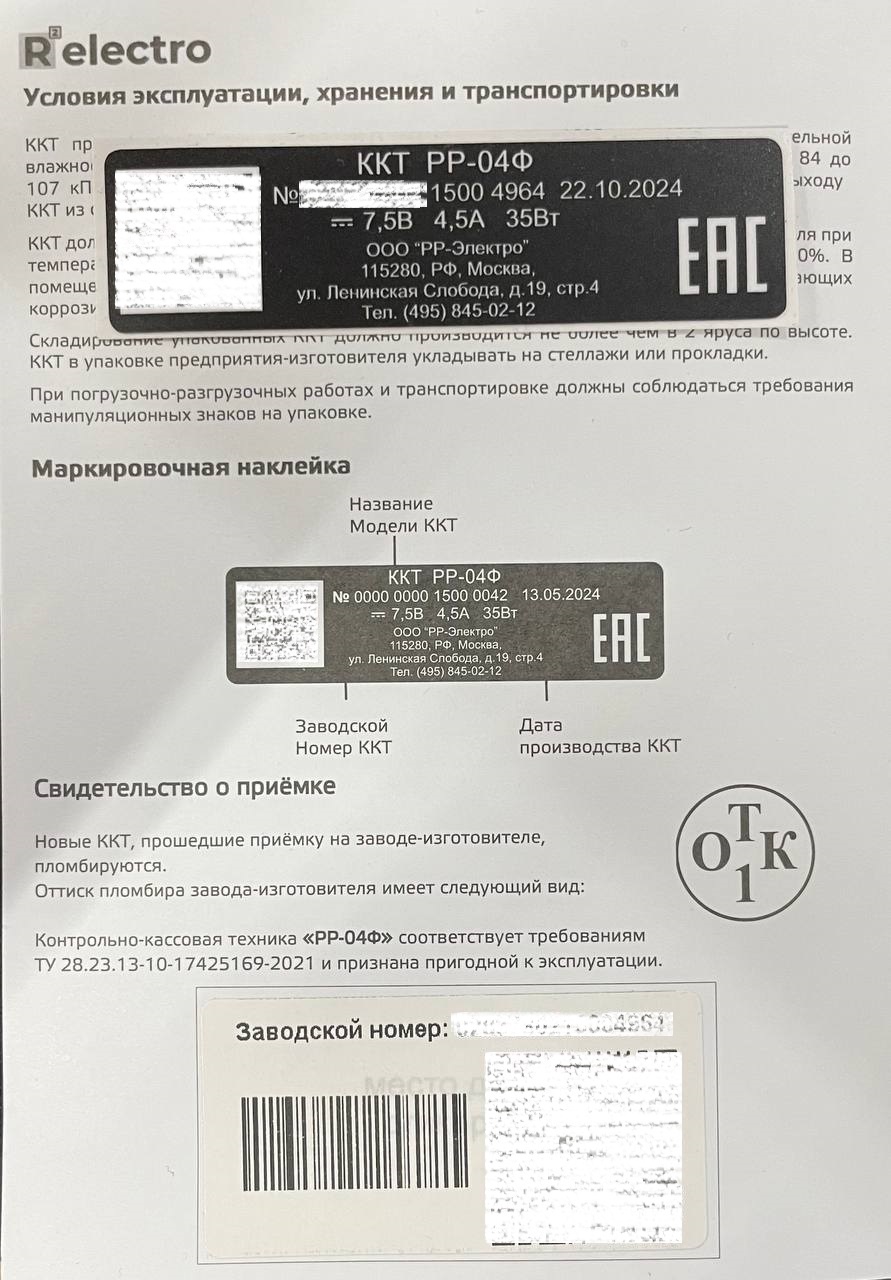
| Комплект модернизации |
|

Установка Мастера модернизации ККТ РР-Электро
...
Шаг 1: Установка и проверка ПО
...
- Выключенное устройство необходимо подключить по интерфейсу RS-232.
- Подключите к устройству кабель питания.
- Включите устройство.
- Запустите приложение "Мастер Модернизации RR" на ПК.
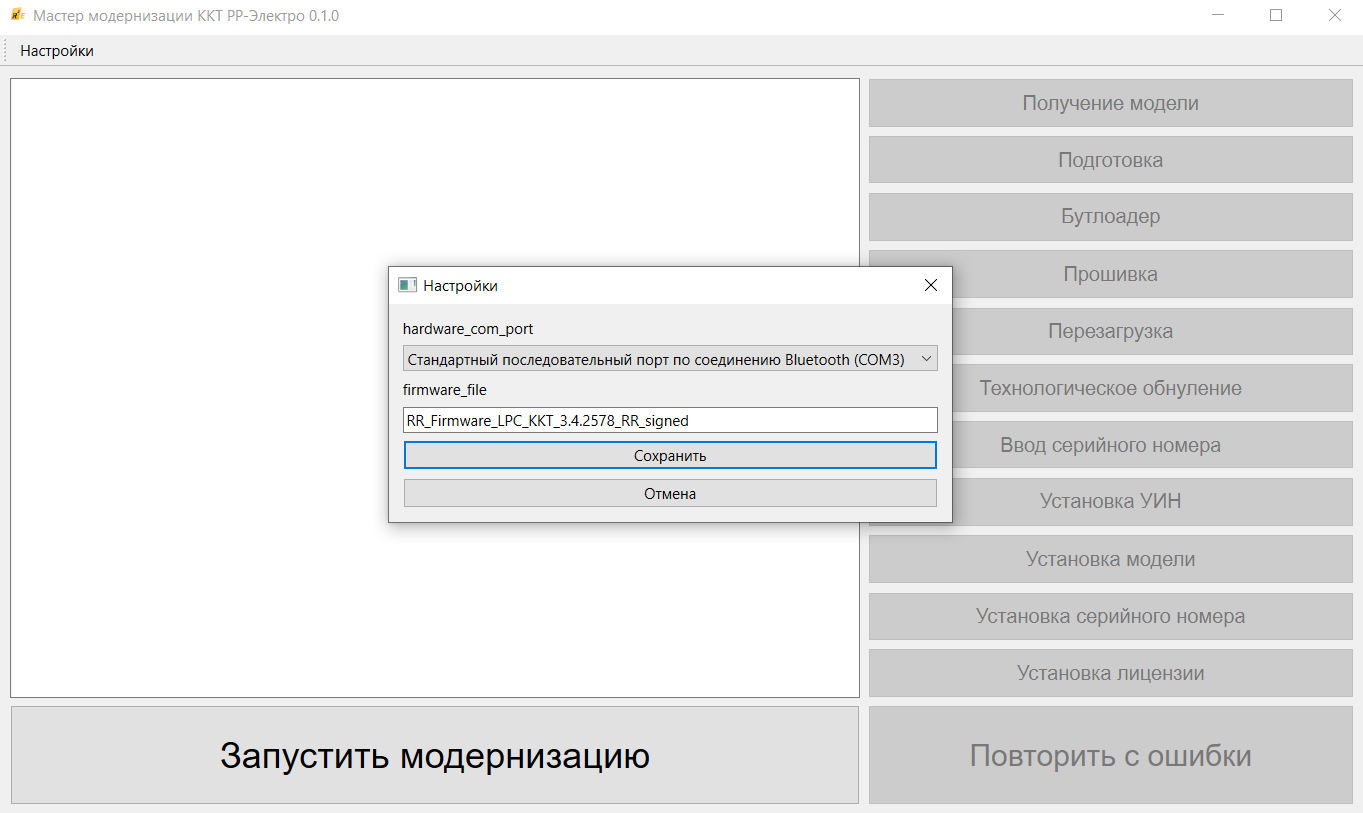
- Мастер модернизации подключается к устройству по COM-порту, который указывается в настройках. Если в настройках указан неверный порт, то в процессе модернизации возникнет запрос на выбор корректного порта (см. пункт 8):
В интерфейсе программы нажимаем кнопку "Запустить модернизацию":
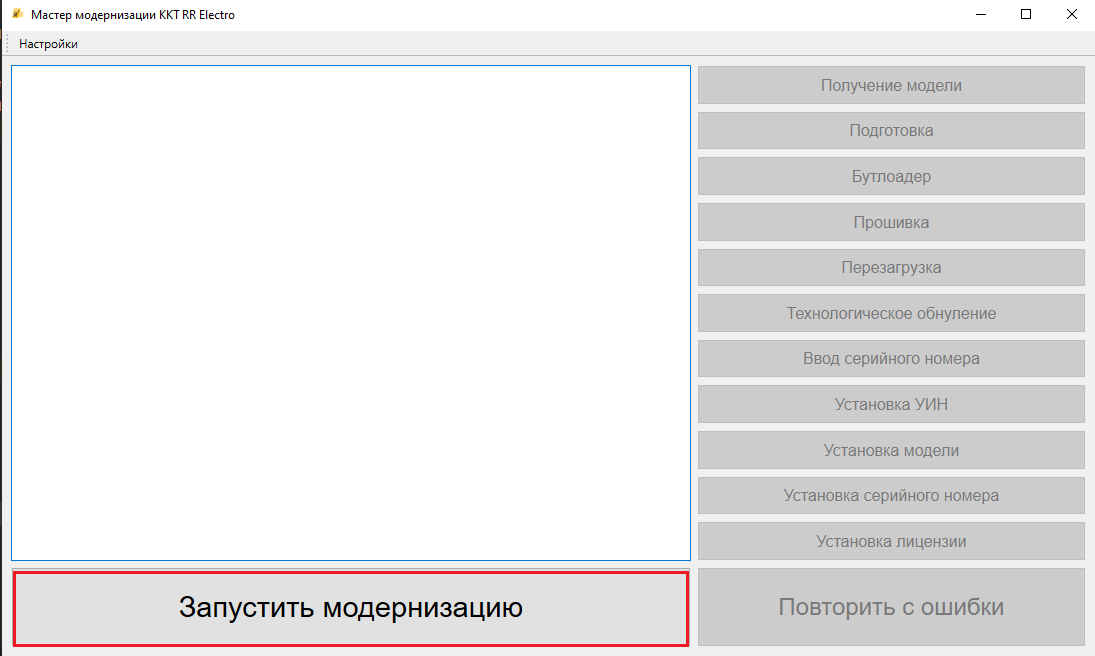
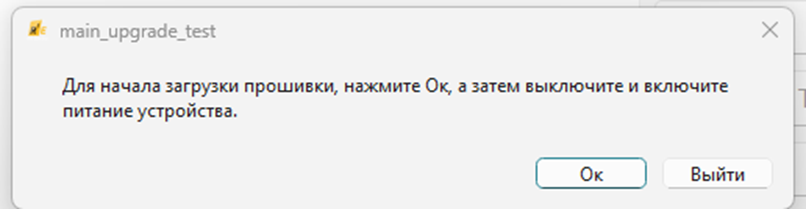
При прохождении процесса модернизации, видим всплывающее окно, после чего , необходимо , нажать "ОК" и перезапустить устройство:
Ошибка при выборе COM-порта:
Note При ошибке подключении устройства по указанному в настройках порту, возникнет сообщение об ошибке с возможностью выбора правильного порта для подключения. После установки, номер порта сохранится в настройках и будет использован для последующих модернизаций.

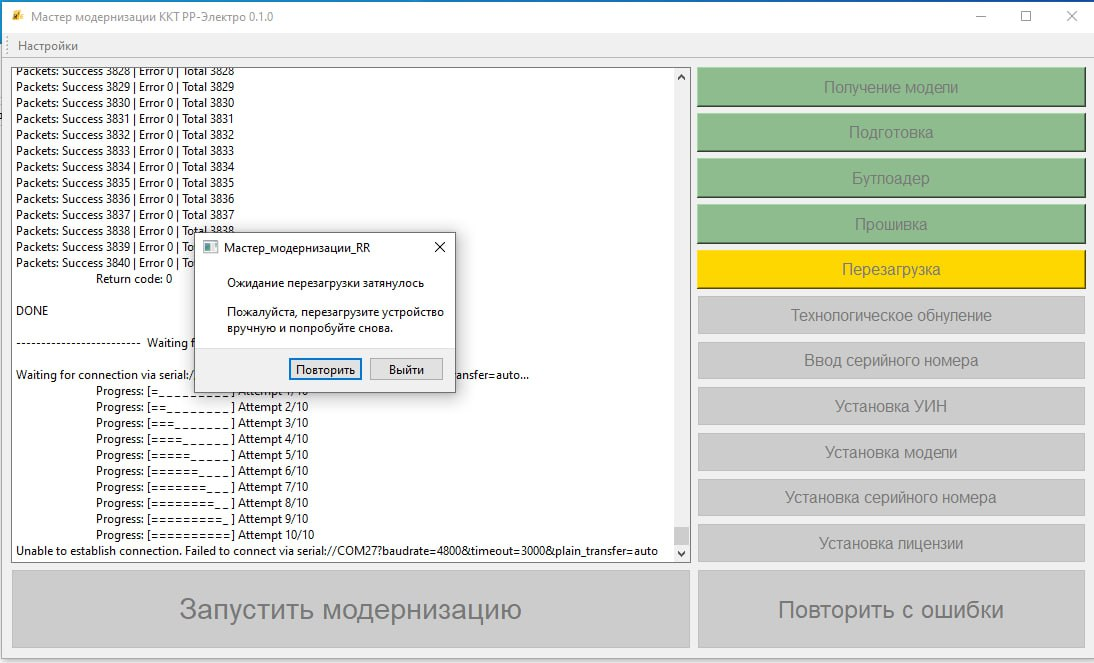
Перезагрузка:
Note Если на этапе 'Перезагрузка' всплывает окно 'Ожидание перезагрузки затянулось', не ждите полной перезагрузки устройства в привычном виде: звукового сигнала не будет, диоды будут гореть постоянно. Необходимо выключить и включить устройство с кнопки питания, после чего в утилите нажать 'Повторить'.
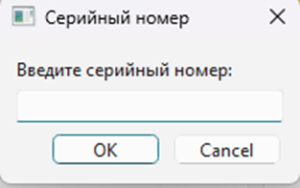
- На этапе Ввод серийного номера, необходимо ввести серийный номер из комплекта модернизации / отсканировать штрих-код с паспорта ФР.
- Далее необходимо отсканировать лицензию из комплекта модернизации (QR-код) или ввести коды вручную через ";" (формат ЛИЦЕНЗИЯ;ПОДПИСЬ), после чего нажать "ОК".
Ввод лицензии является опциональным действием: при отсутствии лицензии, нажмите "Выйти.
Пример формата при вводе вручную (в одну строку):
0000000000000000FFFFFF0000000000000000000000000000000000000000000000000000000000000000000000000000000000000000000000000000000000;0e
482498aac111fbbf3e12b8f705df09db00d063de3d1d26ba7aabb9e09064118796611ccaa9ac341d4e98245e22f94a47e36b8e07fc2f77fce9ded639239822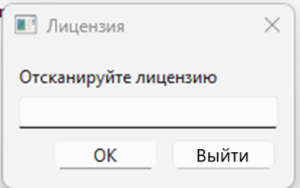
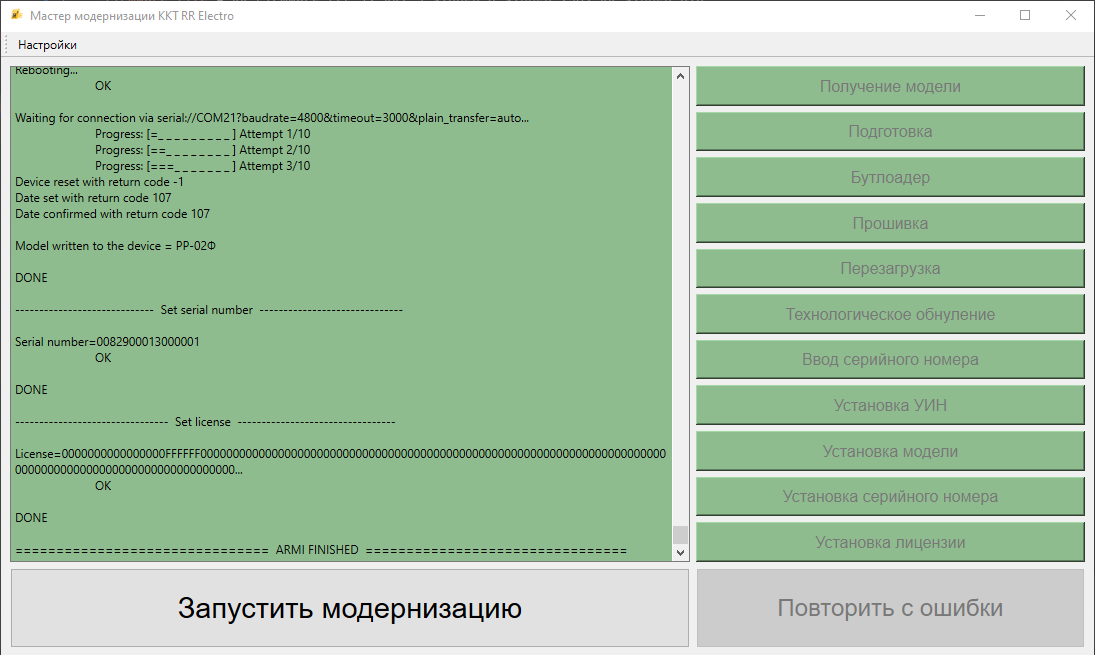
- При успешном прохождении всех пунктов модернизации выводится сообщение об успешной модернизации. Окно лога подсвечивается зелёным цветом:
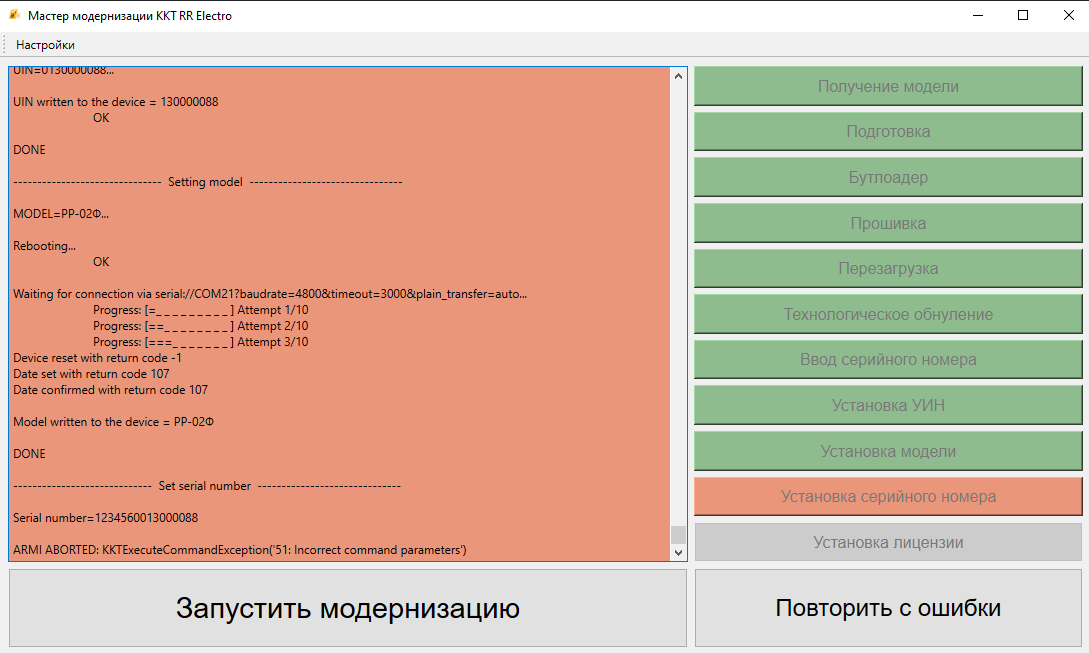
- При возникновении ошибки в ходе модернизации, окно лога и ошибочный этап подсвечиваются красным цветом:
- Необходимо, после успешного прохождения процесса модернизации, переклеить "шильдик", на устройстве, на наклейку из комплекта модернизации.
