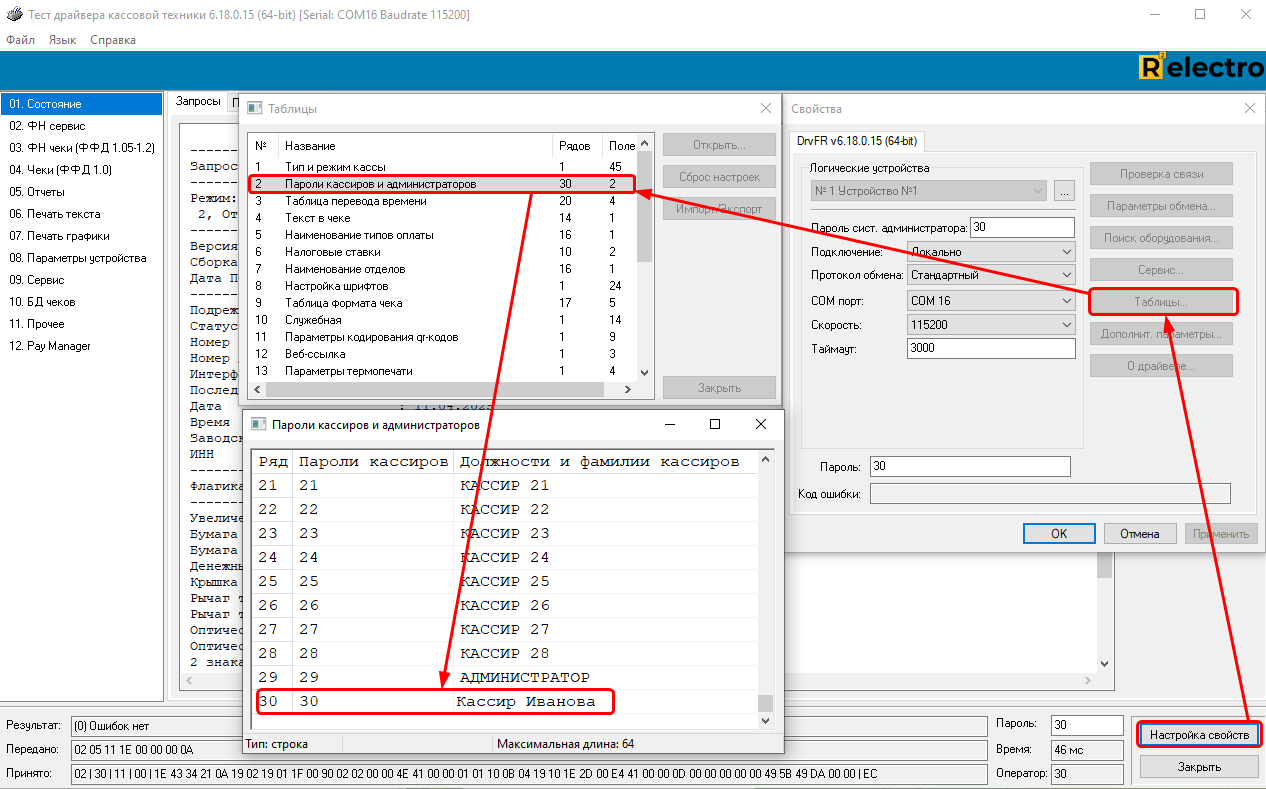
Установите должность и фамилию кассира в Таблице 2 поле 30:
Смену можно не открывать. Она откроется автоматически при заведении позиции
Заходим в меню "ФН чеки (ФФД 1.05-1.2) вкладка "Операции ФН"
Заполняем поля. Нажимаем "Открыть чек". Нажимаем “Добавить позицию v2”. Тем самым мы заводим позицию:
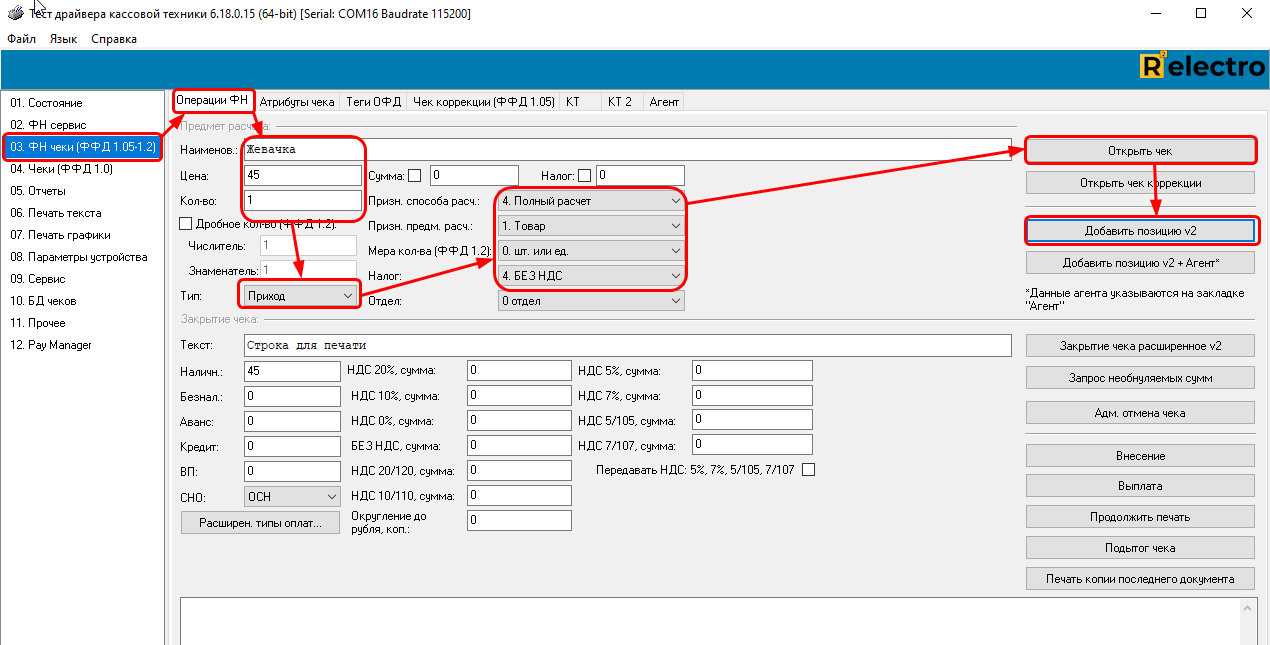
Все галочки должны быть сняты. Все поля, кроме "Текст" должны быть заполнены, даже если не используются, то нулями.
Если нужно добавить еще позиции, то снова заполняем поля и нажимаем “Добавить позицию v2”
Если позиций много, то, чтобы не запутаться, смотрим подытог чека и сверяем, чтобы итоговая сумма совпадала с подитогом:
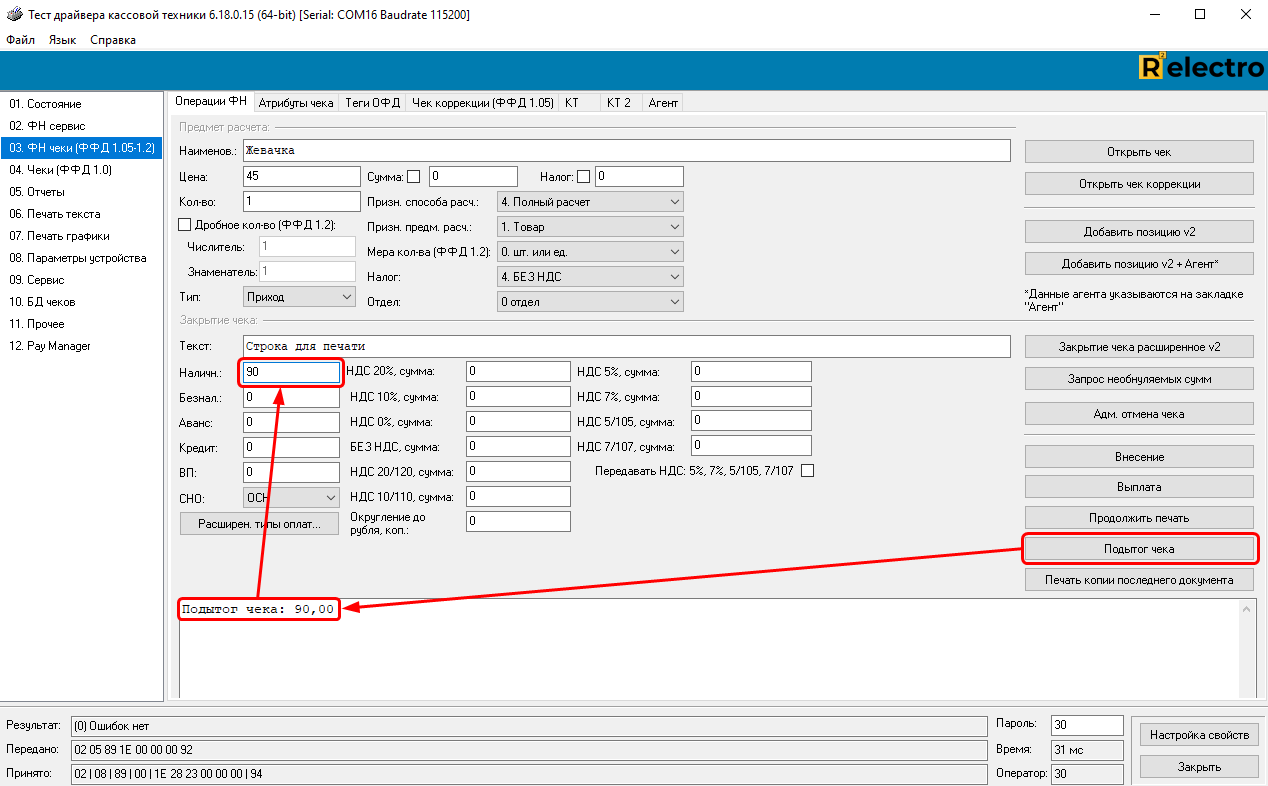
Заполняем поля.
Закрываем чек:

Заходим в меню "ФН чеки (ФФД 1.05-1.2) вкладка "Операции ФН"
Заполняем поля. Нажимаем "Открыть чек". Нажимаем “Добавить позицию v2”. Тем самым мы заводим позицию:
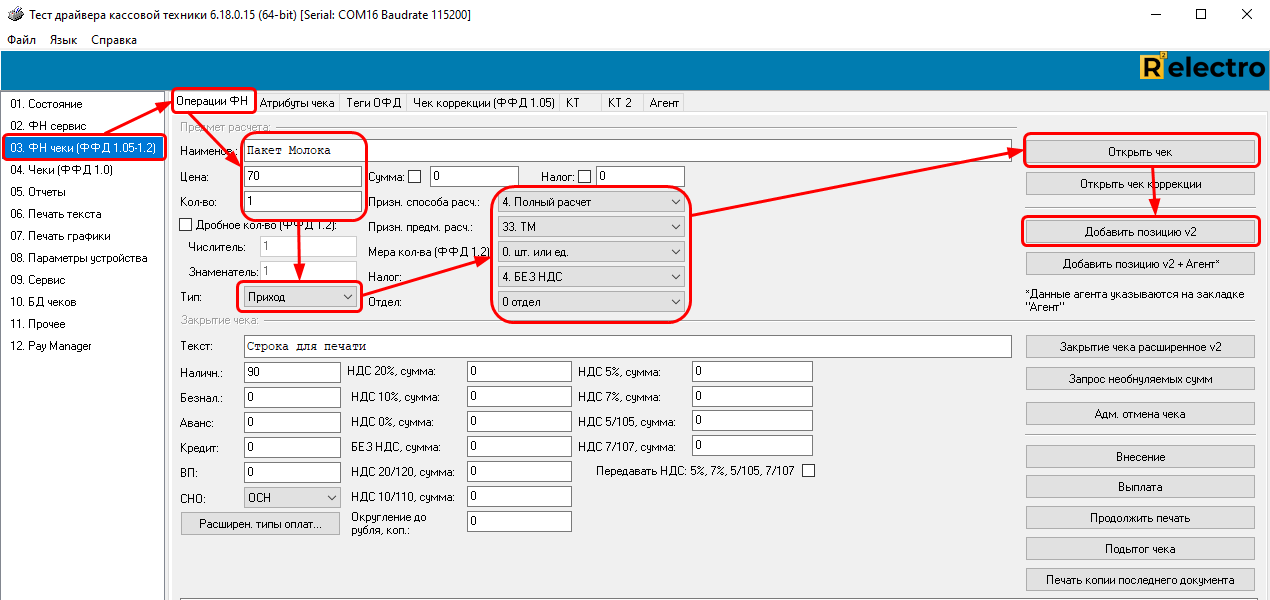
Переходим во вкладку "КТ 2". Сканируем сканером и нажимаем:

Больше примеров тут
Заполняем поля и закрываем чек:

Для округления на плюс-минус одну копейку.
Любой товар можно продать на копейку дешевле или дороже:


Для указания и подсчета налога вручную. Например, когда кассовая программа посчитала налог неправильно и нужно сделать возврат с неправильно подсчитанным налогом. Для этого в таблице 1 поле 14 ставим 1. При 0 эта галочка и поле игнорируются.


Для вывода любого текста на чеке после всех позиций и перед общим итогом. Он не пойдет в ОФД, а будет только напечатан. Обычно печатается реклама, скидки, баллы, акции и прочее:

