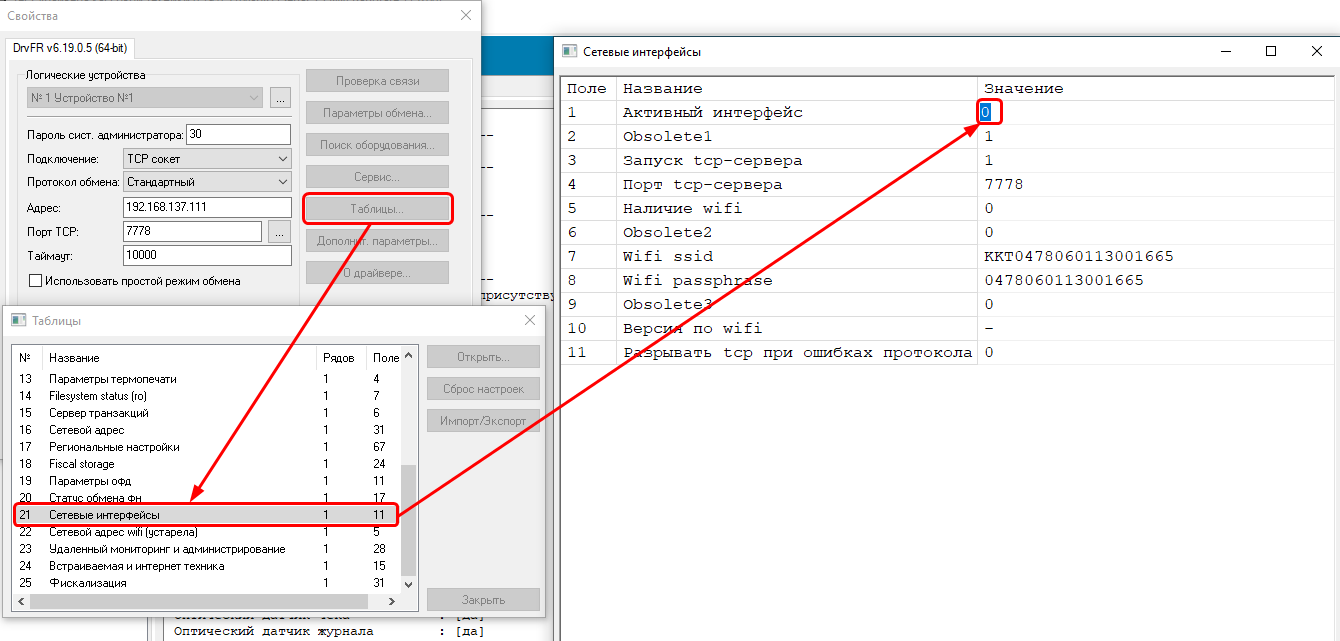
Для включения интерфейса NCM откройте 21 таблицу "Сетевые интерфейсы" и установите в 1 поле "Активный интерфейс" значение "0"
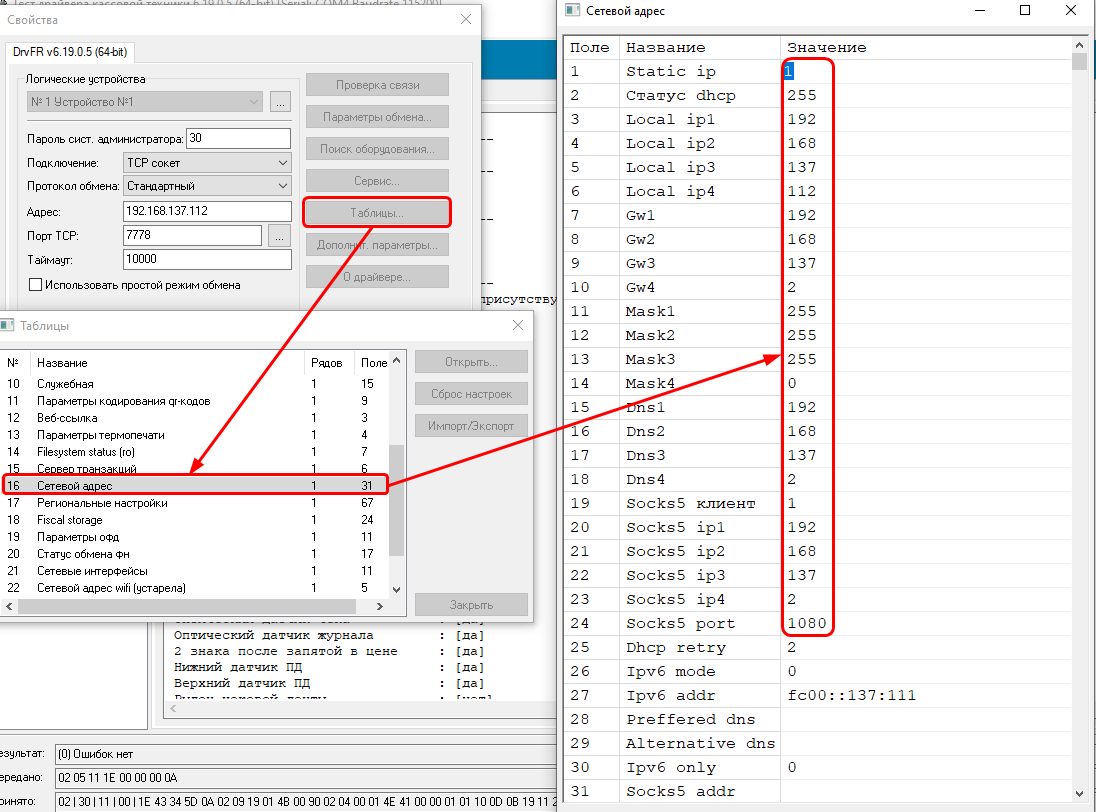
Переходим в 16 таблицу. Значение 1 поля "Static ip" должно быть "1"
В поля с 3 по 6 устанавливаем IP адрес: 192.168.137.111
В поля с 7 по 10 устанавливаем IP основного шлюза 192.168.137.1
В поля с 11 по 14 устанавливаем маску подсети 255.255.255.0
В поля с 15 по 18 устанавливаем IP адрес DNS сервера 192.168.137.1
Поле 19 "Socks5 клиент" устанавливаем значение "1"
В поля с 20 по 23 прописываем IP адрес сервера 192.168.137.1
Поле 24 порт, на котором запущен сервер устанавливаем значение 1080

Переходим в 16 таблицу. Значение 1 поля "Static ip" должно быть "1"
В поля с 3 по 6 устанавливаем IP адрес: 192.168.137.112
В поля с 7 по 10 устанавливаем IP основного шлюза 192.168.137.2
В поля с 11 по 14 устанавливаем маску подсети 255.255.255.0
В поля с 15 по 18 устанавливаем IP адрес DNS сервера 192.168.137.2
Поле 19 "Socks5 клиент" устанавливаем значение "1"
В поля с 20 по 23 прописываем IP адрес сервера 192.168.137.2
Поле 24 порт, на котором запущен сервер устанавливаем значение 1080
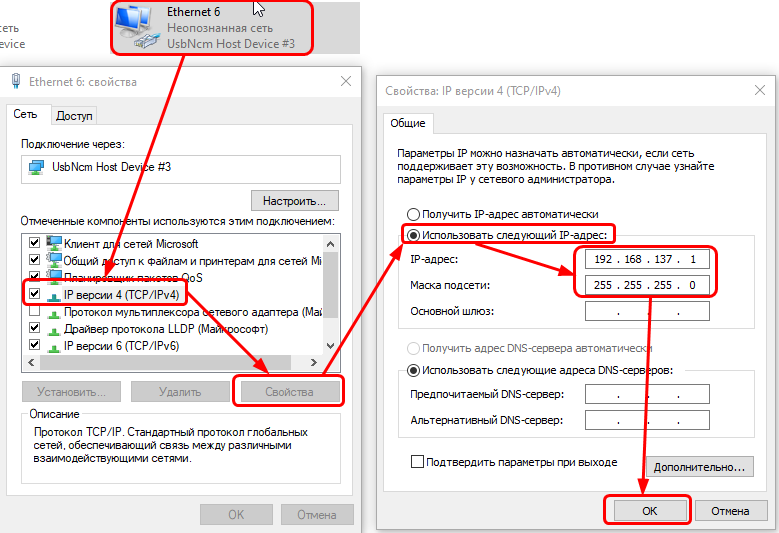
Открываем через проводник: Панель управления\Сеть и Интернет\Сетевые подключения
Выбираем UsbNcm Host Device для первой кассы.
Провой кнопкой мыши выбираем свойства.
Далее выбираем IP версии 4 (TCP/IPv4).
Нажимаем "Свойства"
Устанавливаем "Использовать следующий IP-адрес"
IP-адрес устанавливаем 192.168.137.1
Маска подсети устанавливаем 255.255.255.0
Нажимаем "ОК"
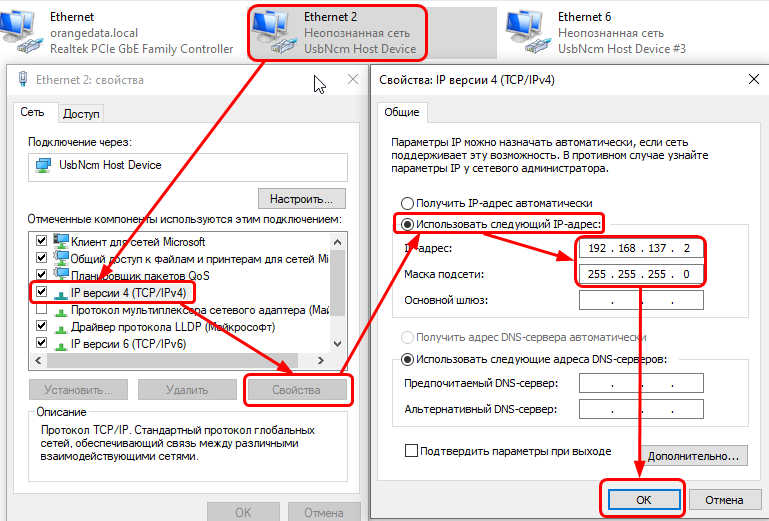
Открываем через проводник: Панель управления\Сеть и Интернет\Сетевые подключения
Выбираем UsbNcm Host Device для первой кассы.
Провой кнопкой мыши выбираем свойства.
Далее выбираем IP версии 4 (TCP/IPv4).
Нажимаем "Свойства"
Устанавливаем "Использовать следующий IP-адрес"
IP-адрес устанавливаем 192.168.137.2
Маска подсети устанавливаем 255.255.255.0
Нажимаем "ОК"
Настройка завершена. Теперь доступны обе кассы по интерфейсу NCM, первая по IP 192.168.137.111, вторая по 192.168.137.112